












一、搭建Windows环境
1)优先安装Windows功能
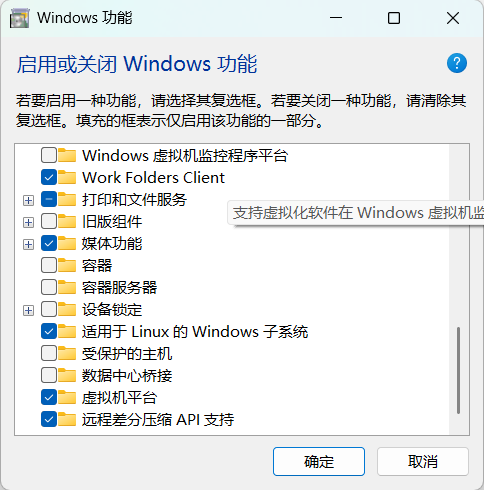
1、打开“控制面板-程序-启用或关闭Windows功能”,增加勾选启用hyper-V、适用于linux的Windows子系统、虚拟机平台这三个功能。
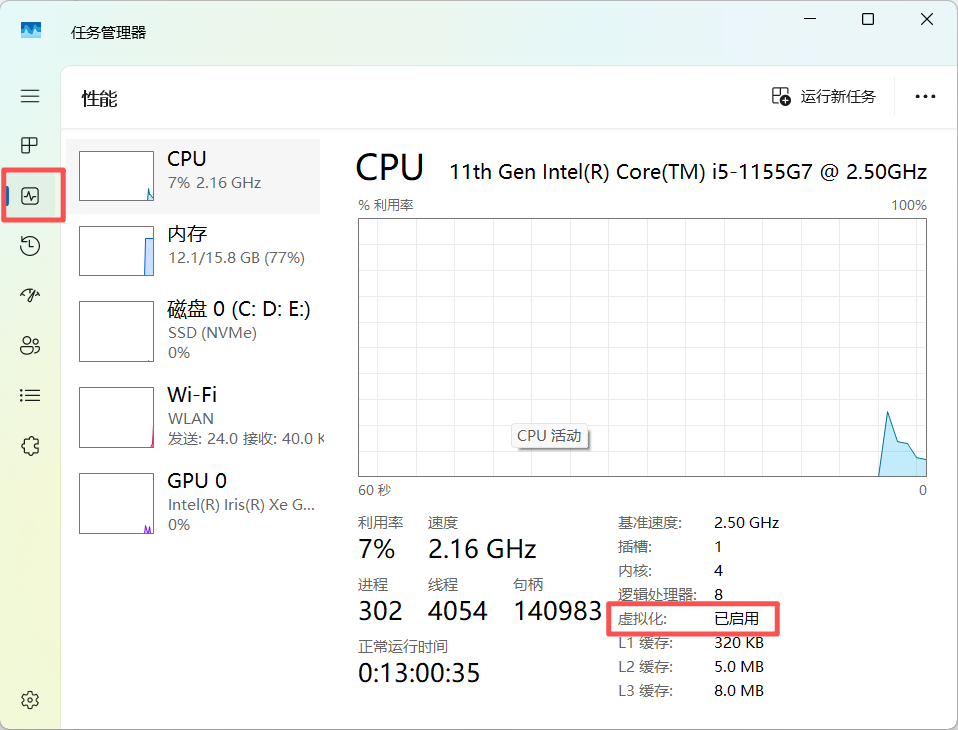
2、安装完之后重启电脑,开机前在电脑BIOS中启用xt-d等虚拟化功能。开机后,可在任务管理器-性能-CPU状态中查看“虚拟化”是否启用。
3、安装WSL。以管理员身份运行powershell工具,执行“wsl -l -v”命令查看安装情况。准备一些WSL以及ubantu系统常用的配置环境。
更新系统:
sudo apt update
sudo apt upgrade -y
安装Git:
sudo apt install git -y 验证 git –version
安装python:
sudo apt install python3 python3-pip -y
安装Node.js
curl -fsSL https://deb.nodesource.com/setup_22.x | sudo -E bash –
sudo apt install nodejs -y
4、官网下载并安装docker desktop
Settings → Resources → 勾选WSL Integration 以及ubantu,在网络不顺畅的情况下,可以修改docker engine,复制这段直接替换 {“registry-mirrors”:[“https://registry.docker-cn.com”]} ,也可以换成腾讯等其他国内源。
验证: docker ps 是否成功部署。
5、异常处理:Win11 Docker Desktop 卡在 Starting the Docker Engine…(wsl-keepalive failed to start)
踩坑之后发现是docker最新版本v4.76的问题,一般情况下选择之前几个旧版本,卸载、重启电脑后重新安装就可以解决了(前提WSL等环境要配置好)
6、docker desktop汉化(可选)
英文不好的同学可以自行食用。DockerDesktop-CN
来自 <https://github.com/asxez/DockerDesktop-CN>
二、Dify本地化部署
1、下载dify git到本地
如何git命令使用异常,可以直接从https://github.com/langgenius/dify.git 打造zip下载
2、powershell进入本地git目录 cd D:\AI\dify-main\dify-main\docker
3、配置环境变量 copy .env.example .env
4、一键执行及配置 docker compose up -d
5、配置完成后 http://localhost 打开dify web

